


微软面向所有 Windows 11 用户正式推送记事本 “Create a table”(创建表格)功能,这一特性此前已于 2025 年 11 月在 Windows 预览体验计划中进行测试,现在已全面开放。该功能允许用户在记事本中像在 Word 一样快速插入表格,但实现方式更为轻量,适合日常基础整理和记录。
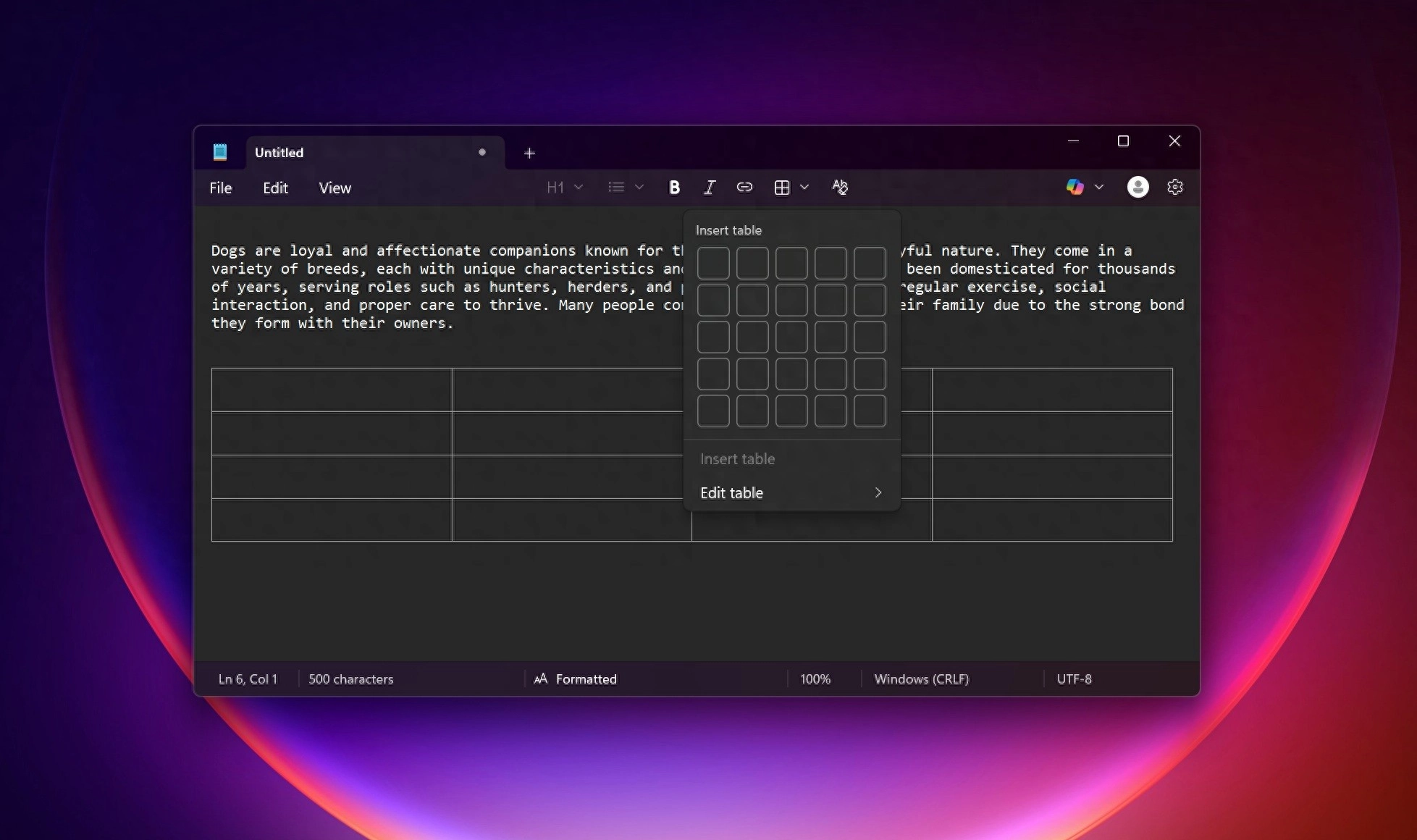
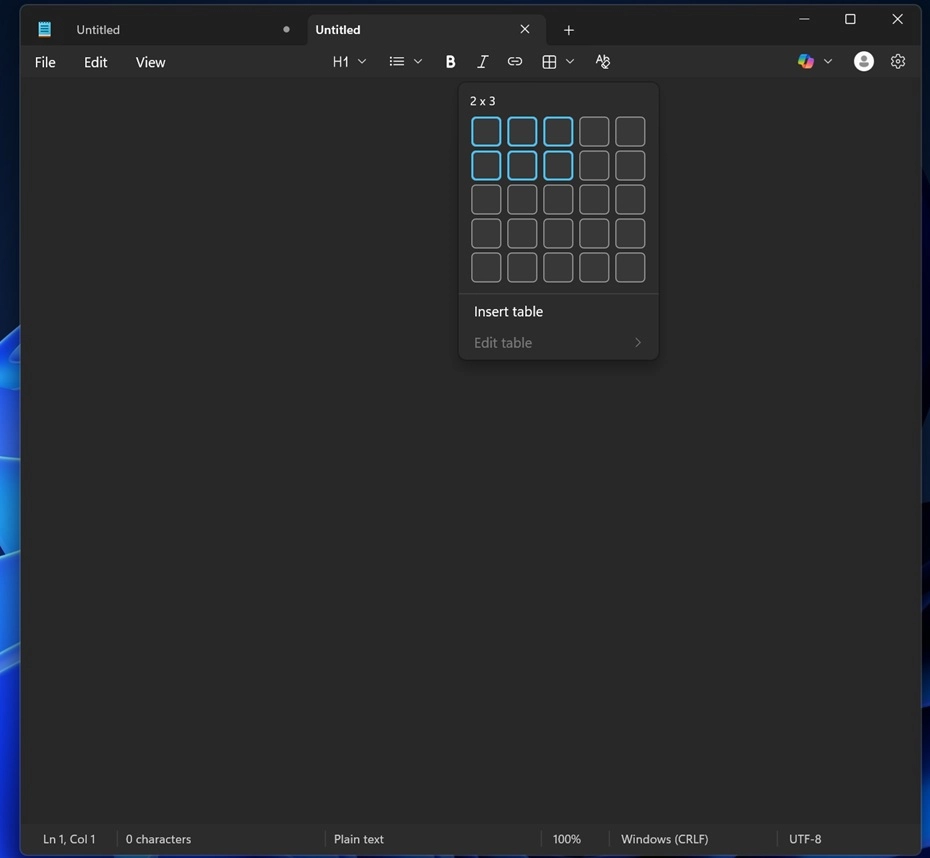
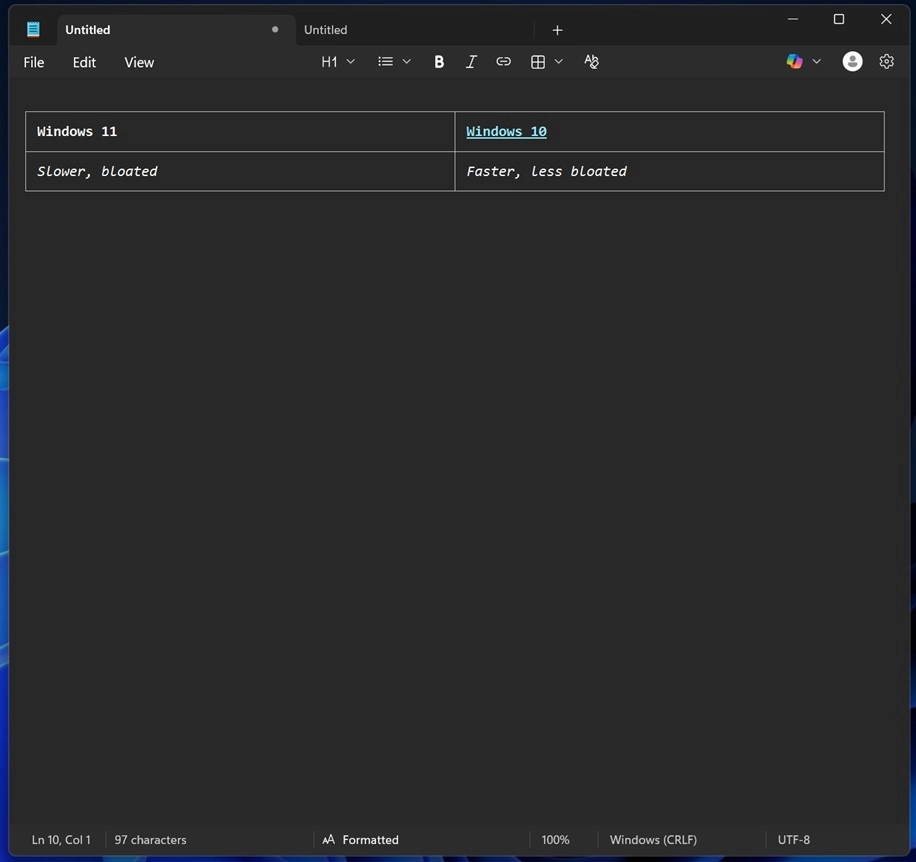
报道指出,新版记事本的建表操作相当简单:用户点击格式工具栏上的新表格按钮后,会看到一个网格选择器,可通过移动光标直接选定需要的行数和列数,或手动输入具体行列数量。插入表格后,用户可以像在常规文档中那样在单元格内输入文本,并应用加粗、斜体、下划线等格式,还支持在单元格中插入超链接。
与 Word 等富文本编辑器不同,记事本依旧坚持“轻量”定位,这一表格功能底层采用 Markdown 风格语法,将表格以纯文本形式存储在 .txt 文件中。添加列时,程序会自动为每一行增加一段 “| … |” 单元格结构;新增行则会在末尾追加一行带 “| … |” 的文本,因此并不会引入额外的 CPU 或内存负担,整体仍保持接近传统记事本的资源占用水平。
在交互上,用户不仅可以通过工具栏插入表格,还能在表格区域内点击右键,插入或删除行列,并可以一键删除整张表格。为提高编辑效率,记事本支持直接选中整行、整列或整表,而无需在单元格间反复拖拽选择;当表格布局被打乱时,还可以使用“适配列到窗口宽度”选项,让列宽自动对齐当前窗口,从而省去依靠标尺手动调整对齐的步骤。
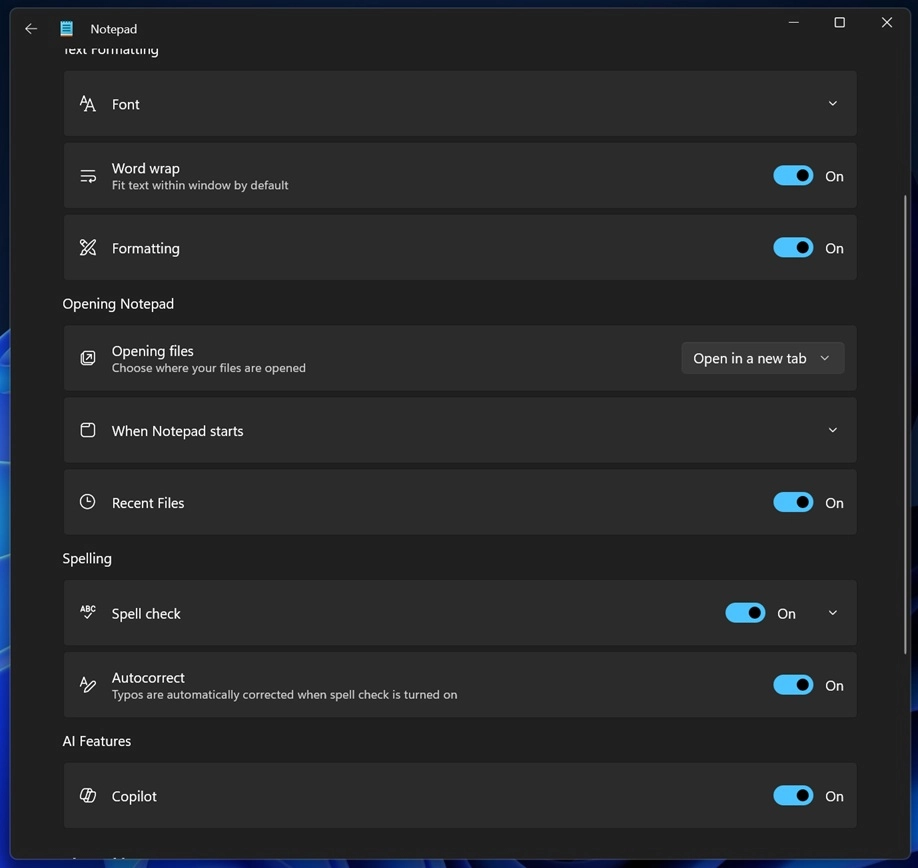
该功能默认开启,但用户如不希望在记事本中出现表格或富文本格式,可以在设置中关闭 Markdown 格式支持,从而同时停用表格以及加粗、斜体、下划线等相关特性。此外,设置页面还提供关闭 Copilot 相关功能的选项,便于不需要 AI 助手的用户简化界面与功能。
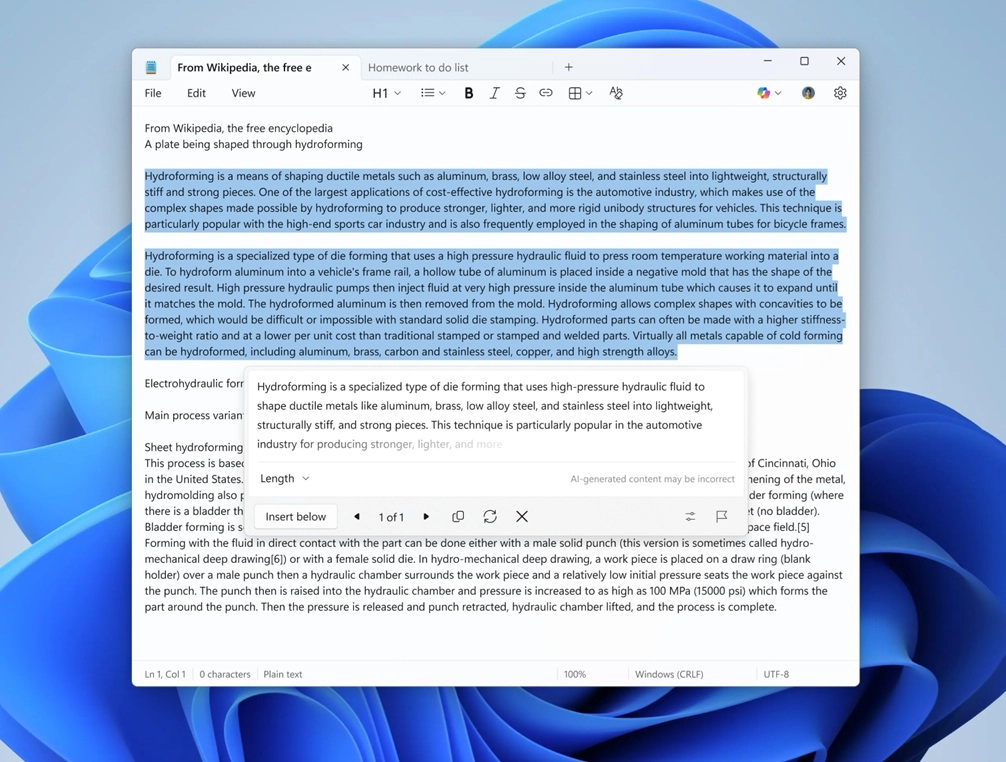
除了表格外,本次更新还为搭载 Copilot+ PC 品牌的设备带来了新的 AI 文本流式输出体验。当前在支持机型上,用户可右键单击记事本任意位置并选择 “Write”(撰写),在生成文本时,记事本会像主流聊天机器人那样实时逐字呈现 AI 回答,而不再是等待全部内容生成完毕后一次性显示。此前记事本中 AI 文本生成在后台处理时不会展示“打字过程”,体验与 ChatGPT 等服务有明显差距。
报道指出,这种“流式回答”的呈现方式将率先在 Copilot+ PC 上提供,未来数周或数月内也会逐步向非 AI PC 推送,让更多 Windows 11 设备上的记事本获得类似实时对话的生成式体验。不过,对于不希望在记事本中使用 Copilot 或 AI 功能的用户来说,也同样可以通过设置进行关闭,以维持传统纯文本编辑器的使用习惯。
文是楼上发的,图是楼上帖的,寻仇请认准对象。
有些是原创,有些图文皆转载,如有侵权,请联系告知,必删。
如果不爽,请怼作者,吐槽君和你们是一伙的!请勿伤及无辜...
本站所有原创帖均可复制、搬运,开网站就是为了大家一起乐乐,不在乎版权。
对了,本站小水管,垃圾服务器,请不要采集,吐槽君纯属用爱发电,经不起折腾。


















暂无评论内容